Erste Schritte: So läuft deine erste Mail über MailBridge
Von der Absenderdomain bis zur ersten verschickten Mail: alle Einrichtungsschritte mit Bildern.
Nach der Registrierung fehlen noch vier Dinge, bis deine Mails über MailBridge laufen: eine bestätigte Absenderdomain, die passenden DNS-Einträge, ein SMTP-Konto und die Zugangsdaten in deinem Mailprogramm. Das Dashboard zeigt dir diese Schritte als Checkliste an und hakt sie automatisch ab, sobald sie erledigt sind.
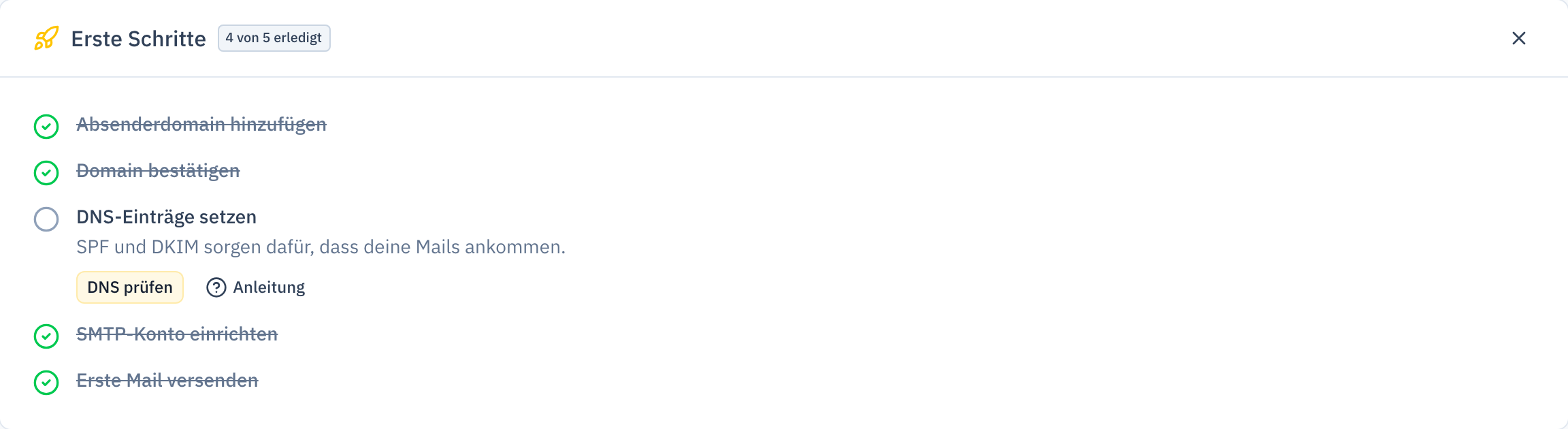
Als Agentur legst du vor der Domain zuerst einen Kunden an, siehe MailBridge für Agenturen.
Schritt 1: Absenderdomain hinzufügen
Die Absenderdomain ist die Domain hinter dem @ deiner Absenderadresse, zum Beispiel firma.de für rechnung@firma.de.
- Öffne Domains & DNS und klicke auf Domain hinzufügen.
- Trage die Domain ein (ohne
www, ohne@). - Speichere. Die Domain erscheint als Karte in der Übersicht.
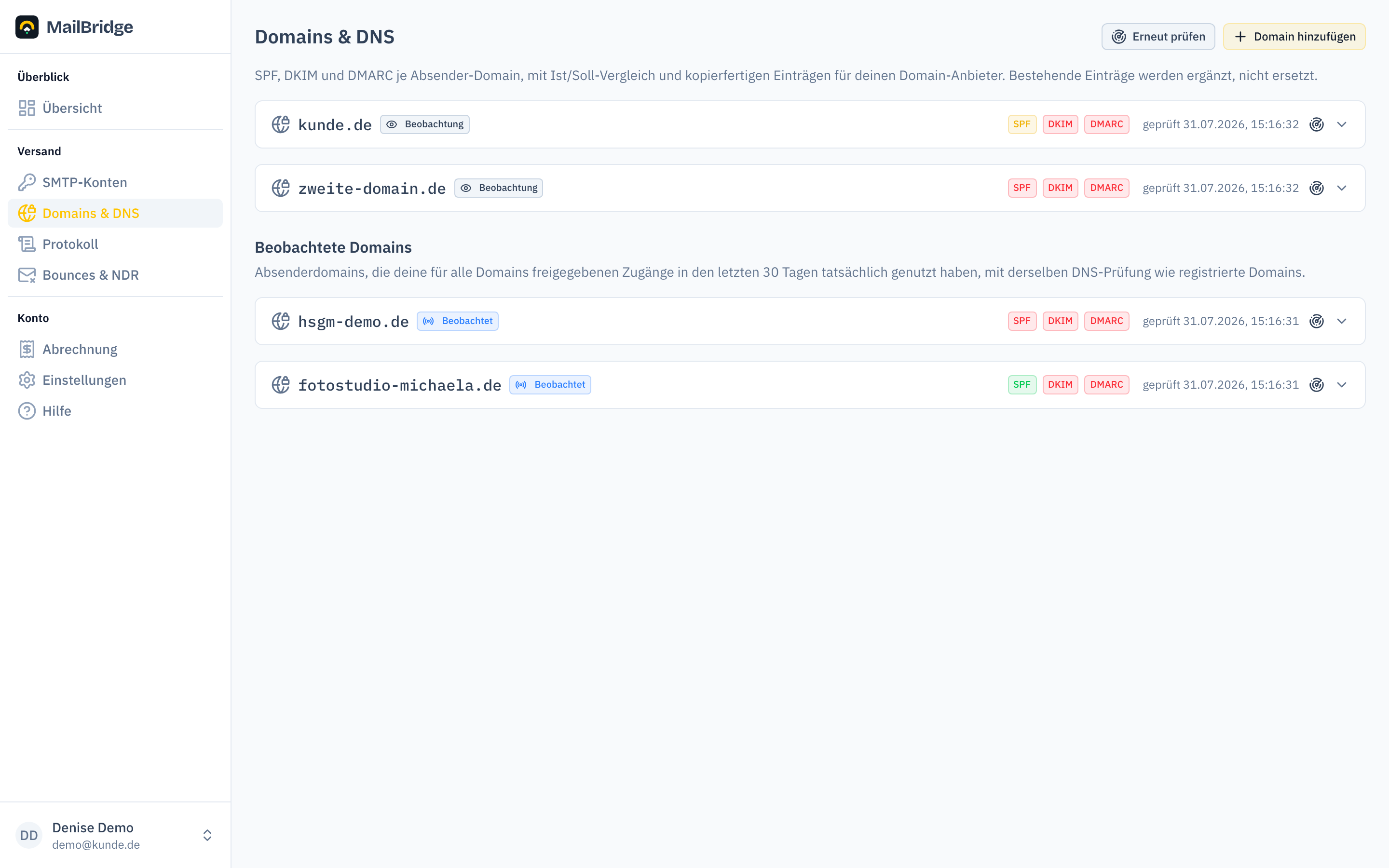
Stimmt die Domain mit der Domain deiner Registrierungs-Adresse überein, ist sie sofort bestätigt und du kannst direkt mit den DNS-Einträgen weitermachen.
Schritt 2: Inhaberschaft bestätigen
Bei jeder anderen Domain musst du einmalig nachweisen, dass sie dir gehört. Bis dahin bleibt sie auf dem Server gesperrt.
- Auf der Domain-Karte findest du einen TXT-Eintrag der Form
mailbridge-verify=…zum Kopieren. - Lege diesen Eintrag im DNS deiner Domain an, bei deinem Domain-Anbieter (z. B. IONOS, Strato, Hetzner), dort wo du auch andere DNS-Einträge pflegst.
- Klicke danach auf Jetzt prüfen.
DNS-Änderungen brauchen manchmal ein paar Minuten bis Stunden. Wird der Eintrag noch nicht gefunden, warte kurz und prüfe erneut. Nach erfolgreicher Bestätigung kannst du den TXT-Eintrag wieder löschen.
Schritt 3: DNS-Einträge setzen
Damit deine Mails nicht im Spam landen, brauchen Empfänger drei DNS-Einträge: SPF (erlaubt unseren Servern das Senden für deine Domain), DKIM (signiert jede Mail kryptografisch) und DMARC (sagt Empfängern, wie sie mit Fälschungen umgehen).
Du musst dir die Werte nicht selbst herleiten: Die Domain-Karte unter Domains & DNS zeigt für jeden Eintrag den aktuellen Zustand (Ist) und den erwarteten Wert (Soll), mit Kopier-Buttons für Host, Typ und Wert.
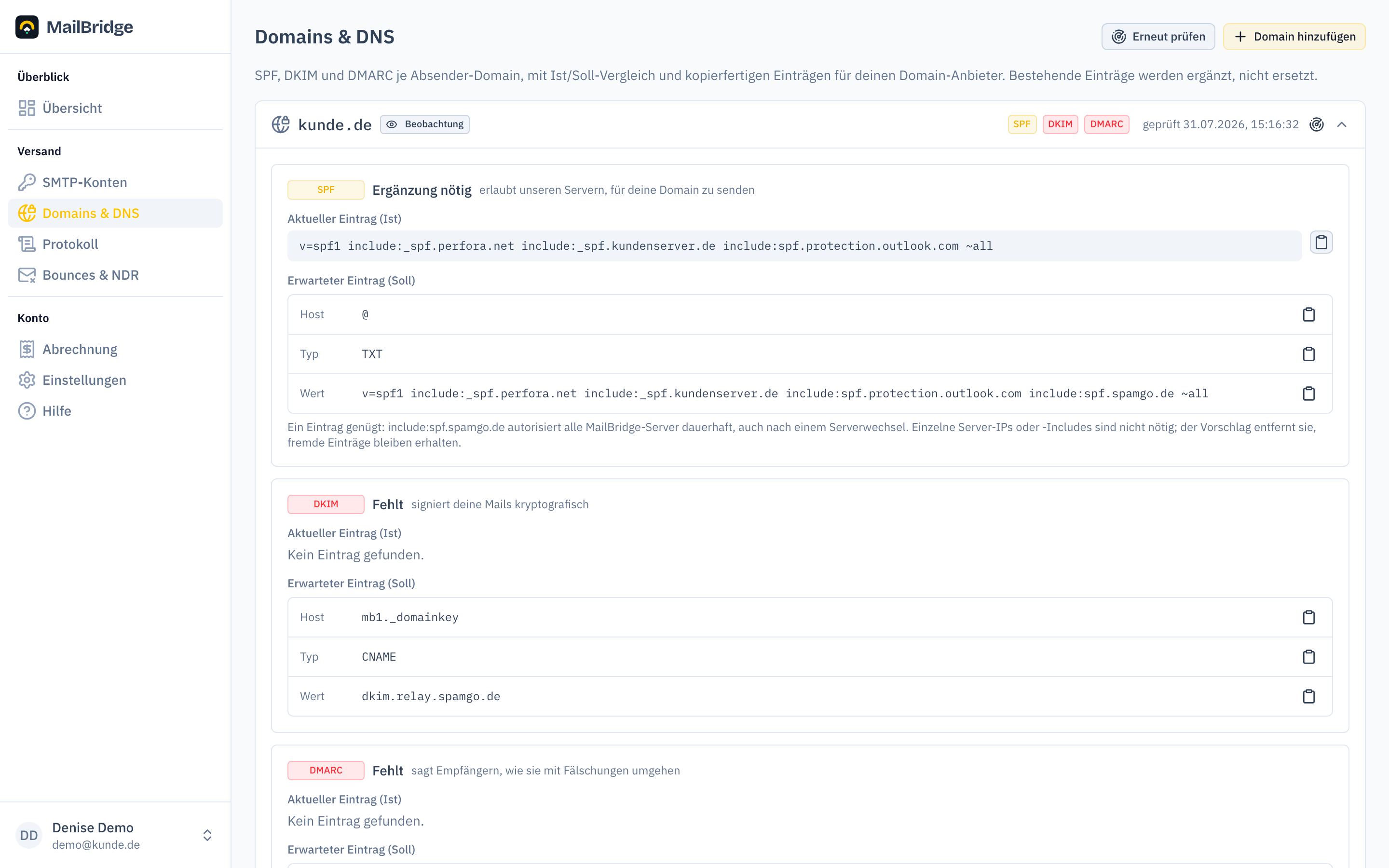
- Öffne die Details der Domain und kopiere die vorgeschlagenen Einträge zu deinem Domain-Anbieter. Bestehende Einträge werden ergänzt, nicht ersetzt. Der SPF-Vorschlag enthält deine vorhandenen Freigaben bereits.
- Klicke nach dem Eintragen auf Erneut prüfen.
- Alle drei Einträge stehen auf „Eingerichtet", fertig.
DNS-Änderungen können bis zu 24 Stunden dauern. MailBridge prüft danach täglich automatisch weiter und meldet sich auf dem Dashboard, falls ein Eintrag später bricht.
Schritt 4: SMTP-Konto anlegen
Ein SMTP-Konto ist ein Zugang mit Benutzername und Passwort, mit dem ein Gerät oder eine Anwendung Mails einliefert. Lege für jeden Zweck einen eigenen Zugang an (Scanner, Warenwirtschaft, WordPress, Newsletter-Tool). Dann kannst du einzelne Zugänge sperren oder tauschen, ohne die anderen anzufassen.
- Öffne SMTP-Konten und klicke auf Zugang anlegen.
- Vergib einen Namen (z. B. „Scanner Empfang") und wähle die Absenderdomain.
- Nach dem Anlegen erscheinen die Zugangsdaten ein einziges Mal.
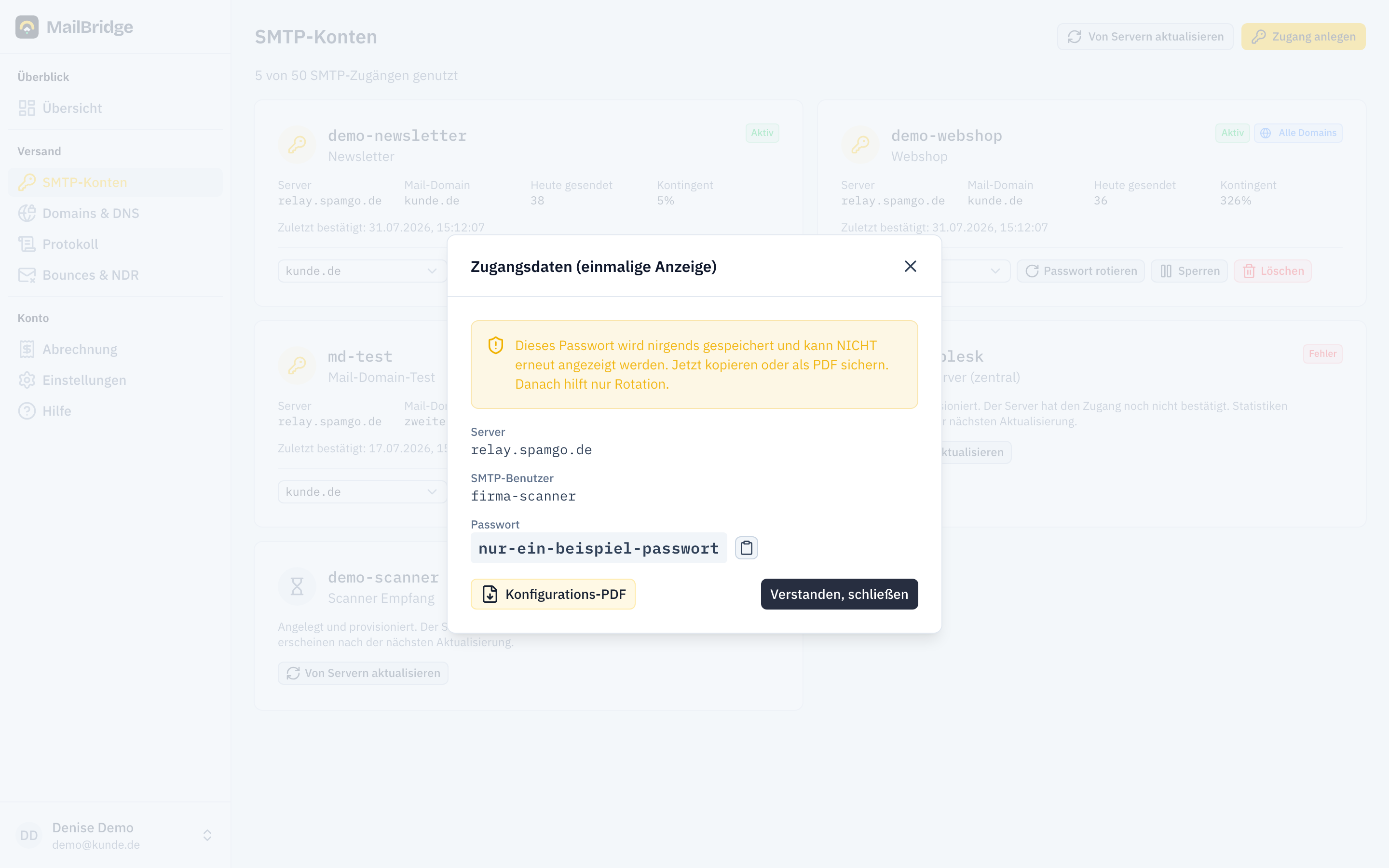
Das Passwort wird aus Sicherheitsgründen nicht gespeichert und kann später nicht mehr angezeigt werden. Lade das Konfigurationsblatt als PDF herunter oder kopiere die Daten sofort. Geht das Passwort verloren, erzeugst du auf der Konto-Seite einfach ein neues.
Schritt 5: Mailprogramm oder Anwendung einrichten
Trage die Zugangsdaten dort ein, wo die Mails entstehen. Die Verbindungsdaten stehen auch auf dem PDF-Konfigurationsblatt:
| Einstellung | Wert |
|---|---|
| SMTP-Server | steht auf deinem Konfigurationsblatt (z. B. relay.spamgo.de) |
| Port | 587 mit STARTTLS (alternativ 25 mit STARTTLS) |
| Authentifizierung | Benutzername + Passwort (AUTH PLAIN / LOGIN) |
| Absenderadresse | eine Adresse deiner bestätigten Domain |
Wichtig: Die Absenderadresse muss zur eingerichteten Domain gehören. Mails mit fremden Absenderdomains weist der Server ab.
Schritt 6: Erste Mail senden und prüfen
Schick dir selbst eine Testmail. Ob sie angekommen ist, siehst du im Protokoll: Dort erscheint jede Einlieferung mit Status (zugestellt, verzögert, abgewiesen) meist innerhalb weniger Minuten.
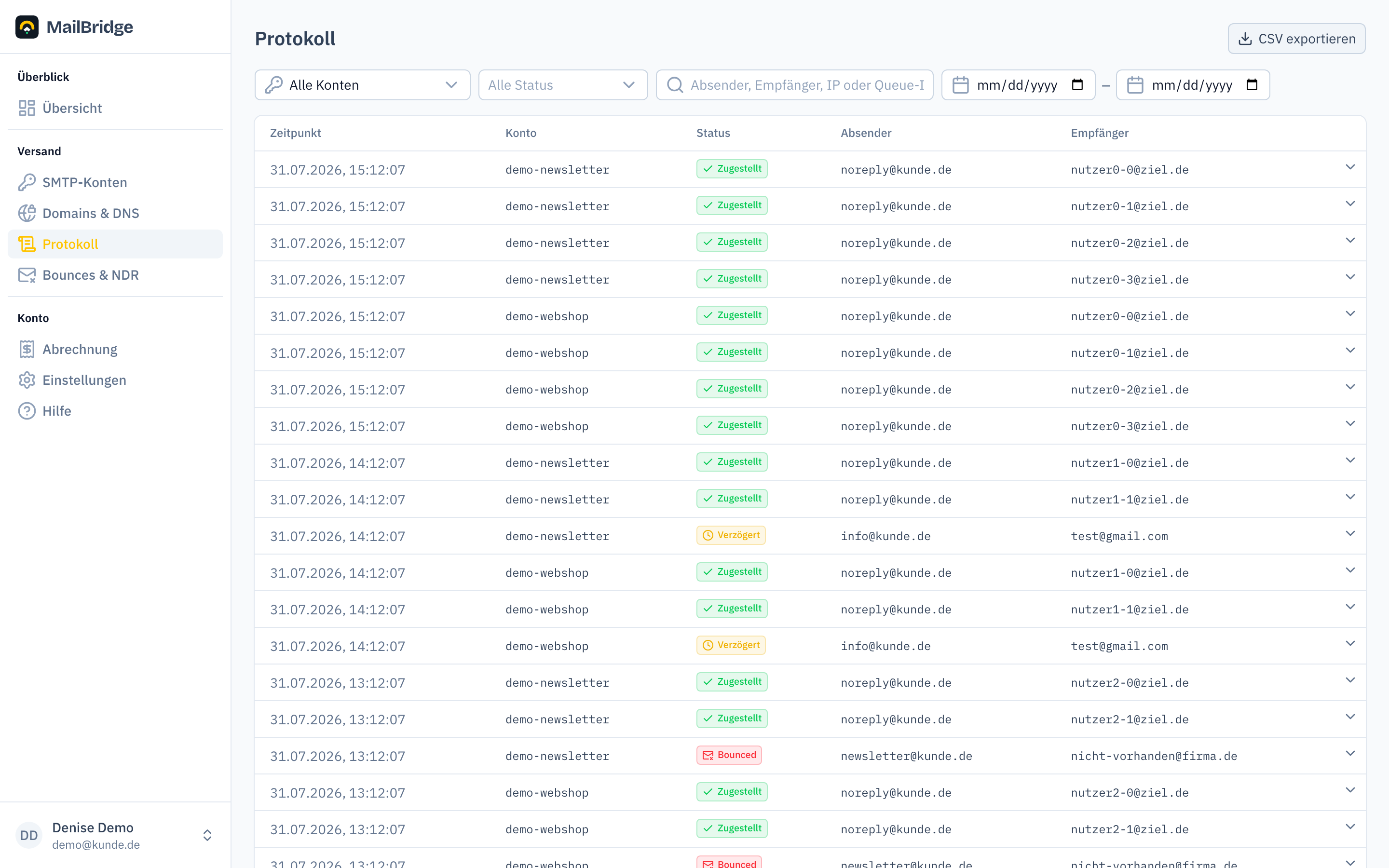
Landet die Testmail im Spam-Ordner, sind meist die DNS-Einträge noch nicht vollständig oder noch nicht überall angekommen. Wird sie abgewiesen, zeigt dir Bounces & NDR den Grund in verständlicher Form.
Damit ist die Einrichtung abgeschlossen. Was die einzelnen Seiten des Portals darüber hinaus können, steht in der Funktionsreferenz.
Diese Funktion findest du im Kundenportal: my.mailbridge.email, der Zugang ist in jedem Paket enthalten.
Noch kein Konto? 14 Tage kostenlos testen, Zahlungsdaten brauchst du erst danach.
Diese Seite auf Englisch: English version