Einstellungen
Profilname, E-Mail-Adresse, Portal-Passwort, Zwei-Faktor-Anmeldung und Sprache.
Unter Einstellungen verwaltest du dein persönliches Portal-Konto.
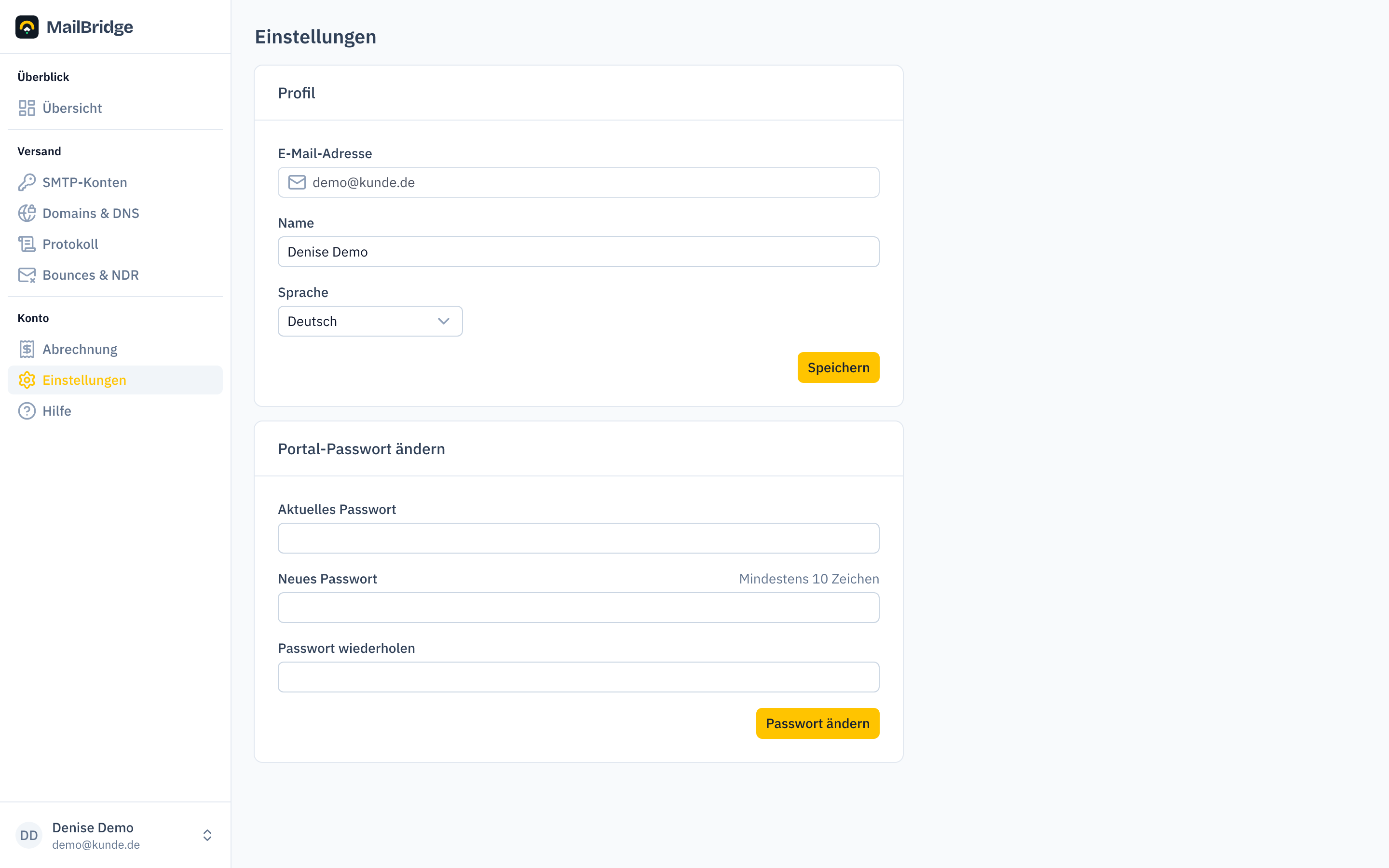
Profil und Sprache
Hier änderst du deinen Anzeigenamen und die Sprache des Portals (Deutsch oder Englisch). Die Sprache lässt sich auch jederzeit über das Benutzermenü unten links umschalten, genau wie der Dunkelmodus.
Portal-Passwort ändern
Das Portal-Passwort ist dein Login für my.mailbridge.email, nicht zu verwechseln mit den Passwörtern deiner SMTP-Konten, mit denen Geräte und Anwendungen Mails einliefern. Zum Ändern brauchst du dein aktuelles Passwort.
Hast du es vergessen, nutze „Passwort vergessen" auf der Login-Seite. Du bekommst einen Zurücksetz-Link an deine hinterlegte Adresse.
Zwei-Faktor-Anmeldung
Mit der Zwei-Faktor-Anmeldung brauchst du beim Login neben dem Passwort einen sechsstelligen Code aus einer Authenticator-App auf deinem Telefon, etwa Google Authenticator, Microsoft Authenticator, 1Password oder Aegis. Ein gestohlenes Passwort allein reicht dann nicht mehr. Wir empfehlen sie, besonders wenn du über MailBridge personenbezogene Daten versendest.
So richtest du sie ein:
- Klick in der Karte „Zwei-Faktor-Anmeldung“ auf Einrichten und bestätige dein Passwort.
- Scanne den QR-Code mit der App oder tipp den Schlüssel darunter ab.
- Gib den Code ein, den die App anzeigt.
- Sichere die zehn Wiederherstellungscodes, die danach erscheinen. Wir zeigen sie nur dieses eine Mal.
Mit einem Wiederherstellungscode kommst du hinein, wenn das Telefon nicht greifbar ist. Jeder gilt einmal. Neue Codes erzeugst du in derselben Karte; sie ersetzen alle bisherigen. Abschalten kannst du die Zwei-Faktor-Anmeldung mit Passwort und einem Code.
Hast du Telefon und Codes verloren, schreib an hilfe@mailbridge.email. Wir setzen die Zwei-Faktor-Anmeldung zurück, nachdem wir geklärt haben, dass die Anfrage von dir kommt.
Auch ein Passwort-Reset führt bei aktiver Zwei-Faktor-Anmeldung erst nach dem Code ins Portal.
E-Mail-Adresse ändern
Deine E-Mail-Adresse ist zweierlei zugleich: die Adresse, mit der du dich anmeldest, und die Adresse, an die Rechnungen, Monatsberichte und Zustellwarnungen gehen. Beide werden gemeinsam umgestellt, du musst also nichts doppelt pflegen.
So läuft es ab:
- Du gibst die neue Adresse und dein aktuelles Portal-Passwort ein.
- Wir schicken einen Bestätigungslink an die neue Adresse. Er gilt zwei Stunden.
- An deine bisherige Adresse geht gleichzeitig ein Hinweis, damit du es mitbekommst, falls jemand anderes den Wechsel angestoßen hat.
- Erst wenn du im neuen Postfach auf „Jetzt bestätigen" klickst, gilt die neue Adresse.
Bis zur Bestätigung bleibt alles beim Alten. Du kannst den Vorgang jederzeit unter Einstellungen abbrechen.
Nach der Bestätigung meldest du dich mit der neuen Adresse an. Dein Passwort bleibt unverändert, und du bleibst auf dem Gerät angemeldet, mit dem du bestätigt hast. Andere Geräte werden abgemeldet und brauchen eine neue Anmeldung.
Deine SMTP-Konten sind davon nicht betroffen. Benutzername und Passwort für den Mailversand bleiben genau wie sie sind, dein Versand läuft ohne Unterbrechung weiter.
Kam der Hinweis an deine alte Adresse und der Antrag war nicht von dir, dann ändere dein Portal-Passwort. Das beendet den Vorgang sofort und meldet alle Geräte ab.
Was hier nicht mehr steht
Der Schalter für Produktneuigkeiten saß früher auf dieser Seite. Er ist mit dem Monatsbericht aus der Abrechnung und den neuen Warnungen auf eine eigene Seite gezogen: Benachrichtigungen. Dort steht alles an einer Stelle, was MailBridge dir von sich aus schickt.
Diese Funktion findest du im Kundenportal: my.mailbridge.email, der Zugang ist in jedem Paket enthalten.
Noch kein Konto? 14 Tage kostenlos testen, Zahlungsdaten brauchst du erst danach.
Diese Seite auf Englisch: English version