SMTP-Konten
Zugänge anlegen, Zugangsdaten verwalten, Passwörter rotieren und Konten sperren.
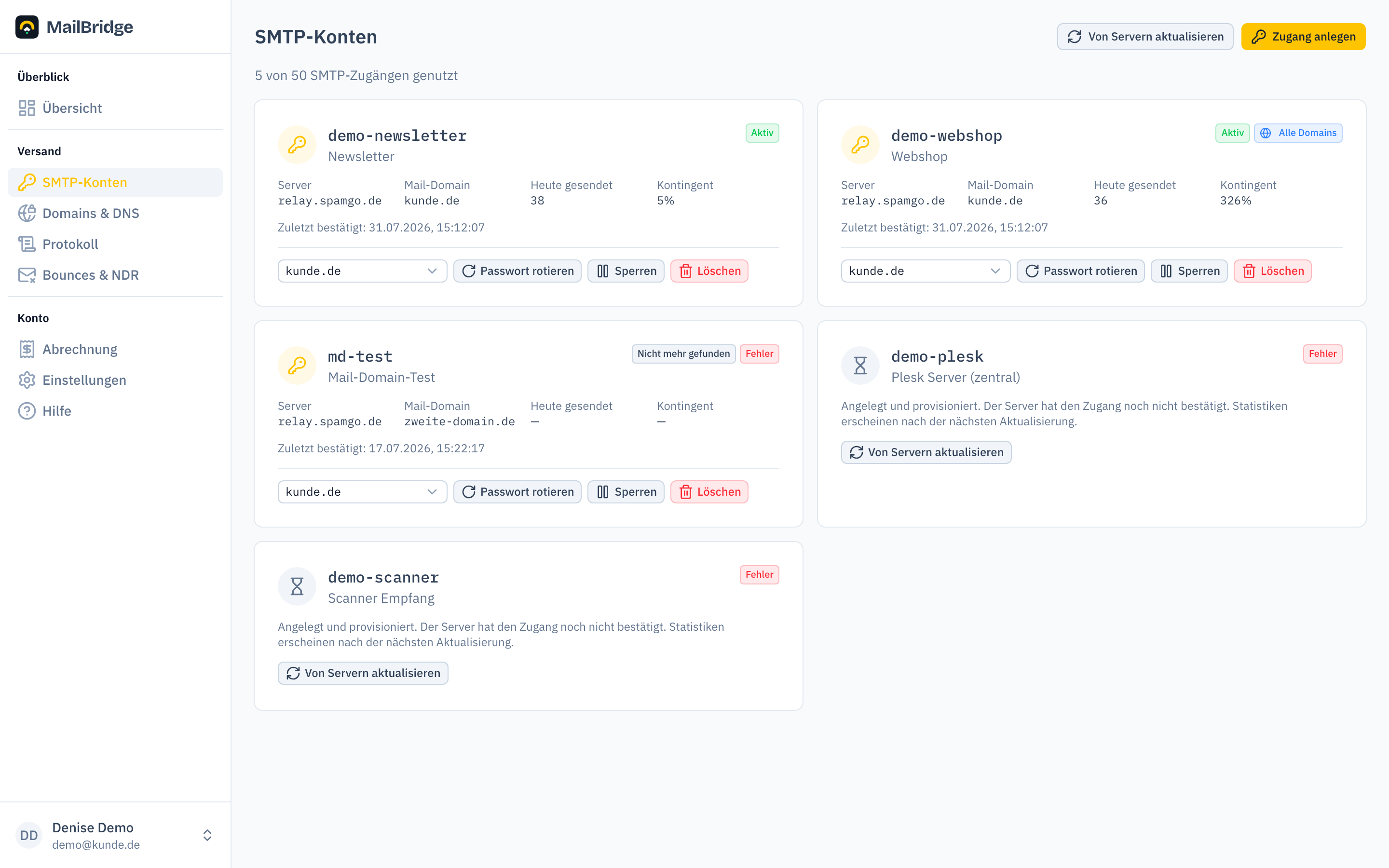
Unter SMTP-Konten verwaltest du die Zugänge, mit denen deine Geräte und Anwendungen Mails einliefern. Jeder Zugang hat einen eigenen Benutzernamen, ein eigenes Passwort und eine feste Absenderdomain.
Zugang anlegen
Klicke auf Zugang anlegen, vergib einen sprechenden Namen (z. B. „Scanner Empfang" oder „Shop-Bestellbestätigungen") und wähle die Absenderdomain. Wie viele Zugänge du angelegt hast und wie viele möglich sind, steht direkt über der Liste. Ein Bridge-Konto umfasst bis zu 20 SMTP-Zugänge, ein Agenturkonto 50 über alle Kundenprojekte zusammen.
Ein eigener Zugang je Anwendung lohnt sich: Du siehst im Protokoll, welche Anwendung was verschickt hat, und kannst einen kompromittierten Zugang sperren, ohne den Rest zu stören.
Zugangsdaten und Konfigurationsblatt
Das Passwort erscheint genau einmal, direkt nach dem Anlegen. Es wird nicht gespeichert und lässt sich später nicht erneut anzeigen.
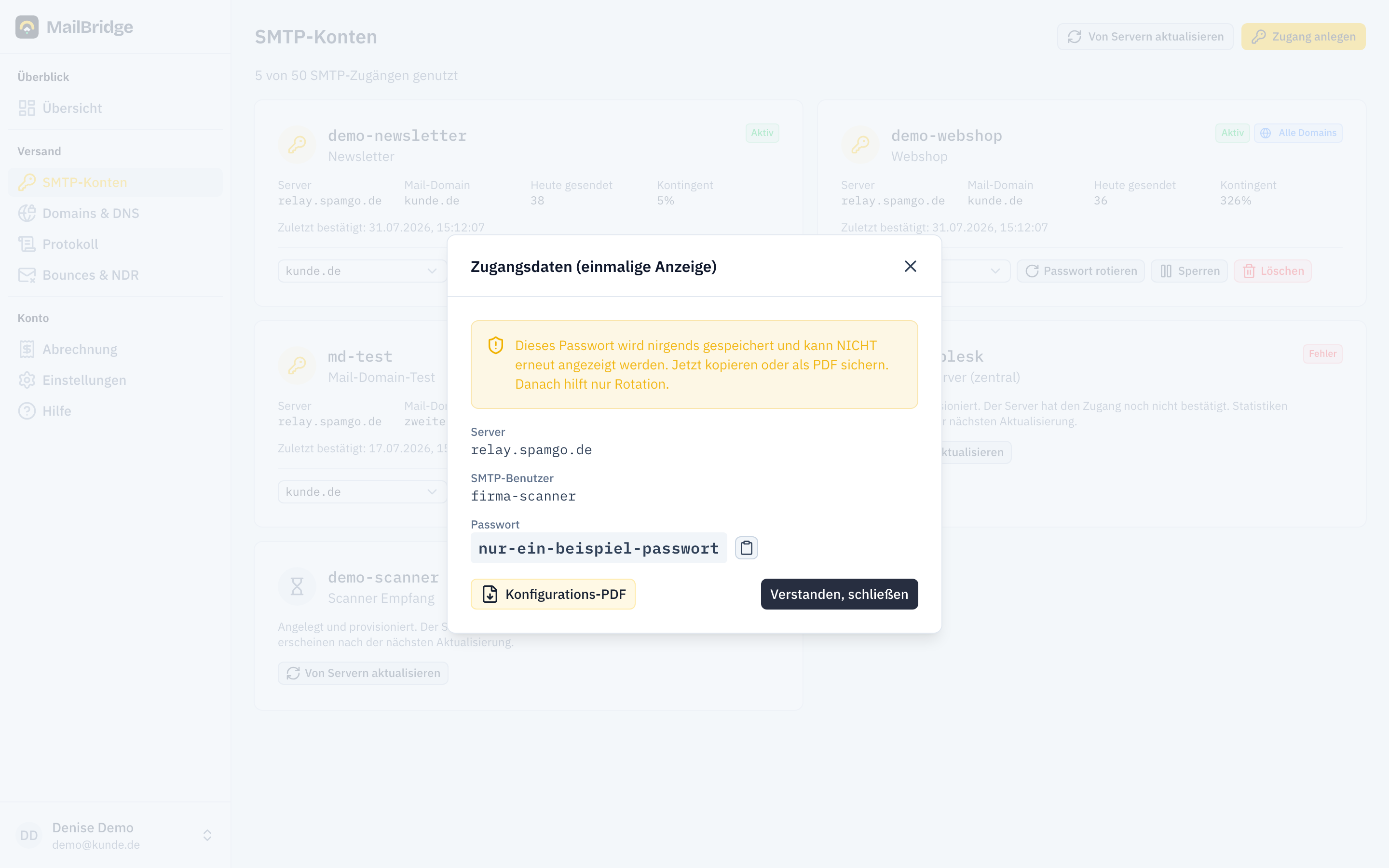
Zu jedem Zugang gibt es ein PDF-Konfigurationsblatt mit Server, Port, Benutzername und Passwort, praktisch zum Weitergeben an die Person, die den Scanner oder die Software einrichtet. Die Verbindungsdaten im Überblick:
| Einstellung | Wert |
|---|---|
| Port | 587 mit STARTTLS (alternativ 25 mit STARTTLS) |
| Authentifizierung | AUTH PLAIN / LOGIN nach STARTTLS |
| Absenderadresse | muss zur Absenderdomain des Zugangs gehören |
Passwort verloren oder kompromittiert
Öffne den Zugang und erzeuge ein neues Passwort. Das alte wird sofort ungültig; das neue erscheint wieder genau einmal. Danach musst du es überall dort neu eintragen, wo der Zugang verwendet wird.
Sperren und löschen
Sperren deaktiviert den Zugang auf dem Server. Geräte mit diesen Zugangsdaten können nicht mehr senden, bis du ihn wieder entsperrst. Löschen entfernt den Zugang endgültig; die Protokolle vergangener Sendungen bleiben erhalten.
Status verstehen
Jede Konto-Karte zeigt den Einrichtungszustand: Direkt nach dem Anlegen ist ein Zugang kurz „in Einrichtung", bis der Versandserver ihn bestätigt hat, das dauert normalerweise unter einer Minute. Bleibt ein Zugang hängen oder meldet einen Fehler, erscheint das auch auf dem Dashboard unter Handlungsbedarf.
Diese Funktion findest du im Kundenportal: my.mailbridge.email, der Zugang ist in jedem Paket enthalten.
Noch kein Konto? 14 Tage kostenlos testen, Zahlungsdaten brauchst du erst danach.
Diese Seite auf Englisch: English version